QR code wifi gratuit : générez-le et partagez le wifi de votre commerce sans dicter le mot de passe
Publié le par Bilel Bettaieb, mis à jour le
Le mot de passe wifi revient sans cesse au comptoir, et souvent au plus mauvais moment. Un QR code wifi permet au client de rejoindre le réseau sans rien saisir, et le générateur gratuit de cette page le fabrique en quelques secondes, sans que votre mot de passe quitte votre navigateur. Voici comment bien le préparer, comment afficher le wifi en QR code depuis un Android ou un iPhone, et ce que valent les autres solutions, ardoise, partage entre iPhone ou plaque NFC, pour ne plus épeler une suite de caractères par-dessus la caisse.
En bref
Affichez le réseau et le mot de passe là où le client les lit seul : ardoise, plaque NFC qui ouvre une page avec un bouton pour copier le mot de passe, ou QR code au format WIFI: que l’appareil photo reconnaît pour proposer de rejoindre le réseau. La plaque se met à jour à distance ; le QR imprimé évite toute saisie, mais devient faux dès que le mot de passe change.
Générateur de QR code wifi gratuit
Indiquez le nom du réseau et le mot de passe : l’appareil photo de l’iPhone ou d’un Android propose alors de rejoindre le réseau, sans rien saisir. Le mot de passe reste dans votre navigateur.
L’aperçu de votre QR code s’affichera ici.
PNG haute définition pour imprimer, SVG pour un imprimeur.
Tout se calcule dans votre navigateur : rien de ce que vous saisissez, mot de passe compris, n’est envoyé à nos serveurs.
Pourquoi dicter le mot de passe pose problème
Un mot de passe wifi solide est long, mélange majuscules, chiffres et symboles, et c’est précisément ce qui le rend pénible à transmettre à voix haute. Le client le demande pendant que vous encaissez, vous épelez, il se trompe sur une majuscule ou confond un zéro avec un O, et revient vous voir quelques minutes plus tard.
L’ardoise ou l’étiquette collée près de la caisse règle une partie du problème, mais en crée un autre : le jour où vous changez de mot de passe, il faut tout réécrire, et les anciennes étiquettes oubliées sur une table continuent d’afficher une information fausse. La bonne solution est donc celle que le client utilise seul, et que vous mettez à jour sans réimprimer.
Les quatre façons de partager un wifi au comptoir
Chaque méthode a sa logique, et aucune n’est à écarter d’office : elles se combinent souvent. Voici ce que chacune apporte, et sa limite.
La fabrication du QR code wifi et les menus de l’iPhone et d’Android sont détaillés dans les deux parties suivantes, avec les liens vers l’aide officielle d’Apple et de Google.
- L’ardoise ou l’étiquette : rien à installer, lisible par tous, mais à réécrire à chaque changement de mot de passe, et la saisie reste entièrement manuelle.
- Le partage depuis un iPhone : pratique entre proches, il suppose que chacun ait son propre compte Apple et ait enregistré l’adresse ou le numéro du compte Apple de l’autre dans ses contacts, appareils à proximité, wifi et Bluetooth activés. Peu adapté à un client de passage.
- Le QR code de connexion au format WIFI: : l’appareil photo de l’iPhone comme d’Android le reconnaît et propose de rejoindre le réseau. C’est la seule façon d’éviter toute saisie, mais le code contient le mot de passe : il devient faux dès que celui-ci change.
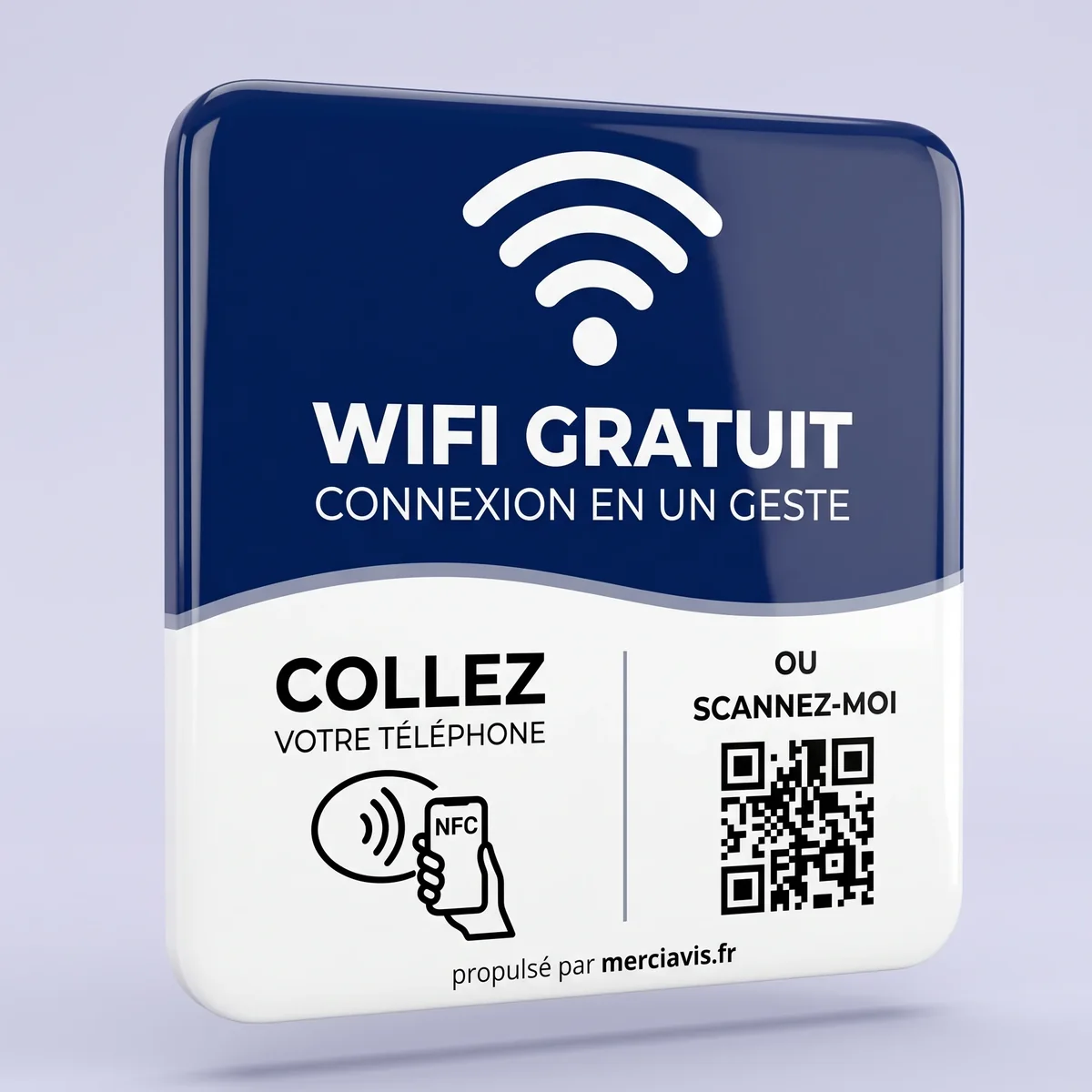
- La plaque NFC qui ouvre une page : le client approche son téléphone ou scanne le QR code de la plaque, lit le nom du réseau et copie le mot de passe d’un geste. Elle se met à jour à distance, mais ne connecte pas toute seule.
Créer un QR code wifi gratuit : ce que le code contient
Un QR code wifi n’est rien d’autre qu’une courte ligne de texte, écrite dans un format que les téléphones reconnaissent. Pour un réseau protégé par mot de passe, elle ressemble à ceci : WIFI:T:WPA;S:Cafe-du-port;P:votremotdepasse;; avec deux points-virgules à la fin. Le téléphone qui la lit comprend qu’il s’agit d’un réseau à rejoindre, et non d’une adresse web à ouvrir.
Vous n’avez pas à écrire cette ligne vous-même : un générateur de QR code wifi, souvent gratuit, la fabrique à partir de trois champs, le nom du réseau, le mot de passe et le type de sécurité. Comme le mot de passe est saisi dans l’outil, n’y mettez que l’accès invité, jamais un mot de passe qui protège autre chose. Évitez aussi les services qui exigent un compte ou un abonnement : ce code n’a besoin d’aucun serveur pour fonctionner, puisque tout est écrit dedans, et il reste valable tant que le mot de passe ne change pas.
Exportez l’image en PNG pour une étiquette de table, en SVG pour un imprimeur, puis testez-la avec un iPhone et un Android avant d’imprimer en série : l’appareil photo doit proposer de rejoindre le réseau, pas d’ouvrir une page. Si rien ne se passe, vérifiez d’abord le nom du réseau et le type de sécurité. Pour contrôler ce que produit un générateur, voici le rôle de chaque morceau :
- WIFI: annonce au téléphone qu’il s’agit d’un réseau wifi.
- T: donne le type de sécurité : WPA pour la très grande majorité des box actuelles, WEP pour un ancien réseau, nopass pour un réseau ouvert sans mot de passe.
- S: est le nom du réseau, écrit exactement comme il apparaît dans la liste des réseaux, majuscules comprises.
- P: est le mot de passe. Si le nom ou le mot de passe contient un point-virgule, une virgule, deux-points, une barre oblique inversée ou des guillemets, chacun de ces caractères doit être précédé d’une barre oblique inversée.
- H:true, facultatif, signale un réseau masqué, qui n’apparaît pas dans la liste.
Afficher le wifi en QR code sur Android et sur iPhone
Sur Android, le QR code wifi est prévu dans les réglages. L’aide Google, Se connecter à des réseaux Wi-Fi sur un appareil Android, décrit le chemin : ouvrez Paramètres, touchez Réseau et Internet, puis Internet, touchez votre réseau, puis Partager. Le téléphone affiche un QR code que l’autre personne scanne avec son propre appareil. Les intitulés peuvent varier selon la marque du téléphone. Pratique pour dépanner un client, ce code affiché sur votre écran ne remplace pas un support posé au comptoir : il suppose de sortir votre téléphone à chaque demande.
Sur iPhone, l’aide d’Apple ne décrit pas de QR code de connexion dans les Réglages. Elle documente d’abord le partage entre appareils Apple, dans Partage de votre mot de passe Wi-Fi depuis votre iPhone ou iPad : chacun doit avoir son propre compte Apple, l’adresse ou le numéro de l’autre doit figurer dans ses contacts, et les appareils doivent être proches. Elle explique ensuite, dans Accéder à vos mots de passe Wi-Fi enregistrés, comment afficher et copier le mot de passe, depuis Réglages puis Wi-Fi, ou dans l’app Mots de passe depuis iOS 18.
Pour un commerce, la conclusion est la même sur les deux systèmes : le plus simple est de créer une fois le QR code wifi avec un générateur, puis de l’imprimer. L’appareil photo de l’iPhone comme celui d’un Android le lit et propose de rejoindre le réseau, sans application, quel que soit le téléphone qui a servi à le fabriquer.
Ce qu’une page web ne peut pas faire
On lit parfois qu’un simple geste suffit à connecter un téléphone au wifi. Quand ce geste ouvre une page web, c’est faux : ni iOS ni Android ne permettent à un site de faire rejoindre un réseau. Ce que la page peut faire, et qui suffit dans la plupart des cas, c’est afficher le nom du réseau et le mot de passe en grand, avec un bouton qui place le mot de passe dans le presse-papiers.
Le client copie, ouvre ses réglages wifi, choisit le réseau et colle. C’est la démarche que propose la plaque Wifi MerciAvis : une page au nom de votre commerce, trois consignes numérotées, et un message qui invite à recopier le mot de passe affiché si la copie échoue sur un navigateur récalcitrant. Les iPhone lisent la puce sans réglage depuis l’iPhone XS, la très grande majorité des Android aussi si la fonction est activée, et le QR code prend le relais sur les autres : le détail est dans quels téléphones sont compatibles NFC.
À retenir : seul un QR code au format WIFI: permet de rejoindre le réseau sans rien saisir. Une plaque ou une carte NFC qui ouvre une page web affiche le mot de passe et le fait copier, elle ne connecte pas. Méfiez-vous de toute promesse de connexion automatique depuis une page.
Préparer un mot de passe invité facile à partager
Avant de choisir un support, regardez le mot de passe lui-même. Celui que vous affichez sera lu par tous vos clients : ce doit être un accès invité qui ne sert à rien d’autre, ni à l’administration de votre box, ni à votre caisse, ni à un compte en ligne. Si votre box propose un réseau invité séparé, c’est l’occasion de l’utiliser.
Quelques repères techniques : un mot de passe WPA compte au moins 8 caractères et au plus 63, et le nom du réseau ne dépasse pas 32 caractères. Évitez les caractères faciles à confondre à l’écran (le zéro et le O, le l minuscule et le 1) : même copié, le mot de passe est parfois relu ou recopié à la main. Enfin, notez le nom du réseau exactement comme il s’affiche sur un téléphone, majuscules comprises, pour que le client le reconnaisse dans la liste.
Où placer le support pour qu’il serve
Le wifi se demande en arrivant et en s’installant, rarement au moment de payer. Une plaque de comptoir se place donc là où le client attend ou commande : près de l’entrée, sur le comptoir de commande, dans la zone d’attente d’un salon ou d’un cabinet. Elle n’a besoin ni de pile ni de prise.
Un point souvent oublié : pour ouvrir la page de la plaque, le téléphone doit capter le réseau mobile, puisqu’il n’est pas encore sur votre wifi. Dans une cave voûtée ou un sous-sol sans couverture, le QR code de connexion imprimé ou l’ardoise restent les solutions de secours.
Évitez aussi de poser une plaque NFC directement sur de l’inox ou une autre surface métallique, qui empêche la puce de répondre ; le QR code imprimé, lui, fonctionne toujours. Le phénomène est expliqué dans poser une plaque NFC sur une surface métallique, et la différence entre les deux gestes dans plaque NFC ou QR code.
La combinaison qui tient dans la durée
Dans un café ou un restaurant avec des tables, la formule la plus robuste associe deux supports : une plaque au comptoir, qui se met à jour depuis votre espace, et un QR code de connexion imprimé sur chaque table pour ceux qui préfèrent rejoindre le réseau sans saisie. Avec la plaque Wifi MerciAvis, ce QR se télécharge depuis votre espace une fois le réseau enregistré, en PNG ou en SVG pour l’imprimeur.
Le jour où vous changez de mot de passe, vous le saisissez une fois dans votre espace : la plaque affiche aussitôt le nouveau, et vous ne réimprimez que les QR de table. Pour équiper votre comptoir, voyez la boutique, ou les packs si vous avez plusieurs points d’accueil. Et si vos clients demandent aussi la carte, la plaque Notre carte fonctionne sur le même principe d’une page hébergée que vous modifiez vous-même.
Sources
- Se connecter à des réseaux Wi-Fi sur un appareil Android
- Partage de votre mot de passe Wi-Fi depuis votre iPhone ou iPad
- Accéder à vos mots de passe Wi-Fi enregistrés
Comment cet article est écrit : il est préparé avec des outils d’aide à la rédaction, puis relu, vérifié et validé par Bilel Bettaieb. Les règles citées renvoient à leur texte ci-dessus, et la date de mise à jour est celle du dernier changement réel du texte. Notre méthode.
Questions fréquentes
Comment créer un QR code wifi gratuit ?
Avec un générateur de QR code wifi : vous saisissez le nom du réseau, le mot de passe et le type de sécurité (WPA dans la plupart des cas), et l’outil produit une image au format WIFI:T:WPA;S:nom;P:motdepasse;;. Testez-la sur un iPhone et un Android avant de l’imprimer.
Peut-on connecter un client au wifi sans qu’il saisisse le mot de passe ?
Oui, avec un QR code au format WIFI:, que l’appareil photo de l’iPhone et d’Android reconnaît pour proposer de rejoindre le réseau. Une page web ouverte par une plaque NFC, elle, ne peut que faire copier le mot de passe.
Le partage de mot de passe de l’iPhone suffit-il pour des clients ?
Rarement. Apple le réserve aux personnes qui ont chacune un compte Apple et ont enregistré l’adresse ou le numéro du compte Apple de l’autre dans leurs contacts, appareils à proximité, wifi et Bluetooth activés. Il convient entre proches, pas avec un client de passage.
Combien de caractères doit compter un mot de passe wifi ?
En WPA, de 8 à 63 caractères. Un mot de passe long est plus sûr mais pénible à dicter, d’où l’intérêt de le faire copier plutôt que de l’épeler.
Le client a-t-il besoin d’une application ?
Non. Les téléphones récents lisent une puce NFC nativement et l’appareil photo suffit pour un QR code. Il lui faut seulement du réseau mobile pour ouvrir une page web, puisqu’il n’est pas encore sur votre wifi.
Que faire quand je change le mot de passe ?
Mettez à jour tout ce qui l’affiche. Une plaque reliée à une page se modifie à distance, sans réimpression ; une ardoise, une étiquette ou un QR code de connexion imprimé doivent être refaits, car ils contiennent l’ancien mot de passe.
Et dans votre métier ?
À lire ensuite
- QR code menu restaurant gratuit : générez-le et changez votre carte sans rien réimprimerMettre sa carte de restaurant en ligne gratuitement : page ou PDF, générateur de QR code menu gratuit, place en salle, carte modifiable sans réimprimer.
- Page multi-lien type Linktree en QR code : générateur gratuit, et que mettre dessus ?Générateur de QR code gratuit pour votre page Linktree ou multi-lien, puis les liens à y mettre pour un commerce, comment les rédiger et les trier.
- Quels liens mettre sur une carte de visite NFC ?Avis Google, Instagram, site, WhatsApp, appel : quels liens mettre sur une carte de visite NFC multi-lien, dans quel ordre et selon votre métier.