Activer votre plaque, pas à pas
Deux minutes, votre téléphone suffit. Si vous savez envoyer un SMS, vous savez faire ceci ; et si ça coince, on le fait avec vous au 06 16 47 72 45.
Ce qu’il vous faut
- La plaque, sortie de sa pochette. Son code est inscrit sous le QR code.
- Votre téléphone. Un ordinateur fait l’affaire aussi, en tapant le code.
- L’adresse email de la commande, ou l’accès à celle que vous choisirez : un code peut y arriver à l’étape 3.
- Une fiche Google existante pour votre établissement. Sans fiche, voyez plus bas.
Les quatre étapes
Trois écrans en réalité : la fiche et l’adresse email se choisissent sur le même.
- 110 secondes
Scannez votre plaque
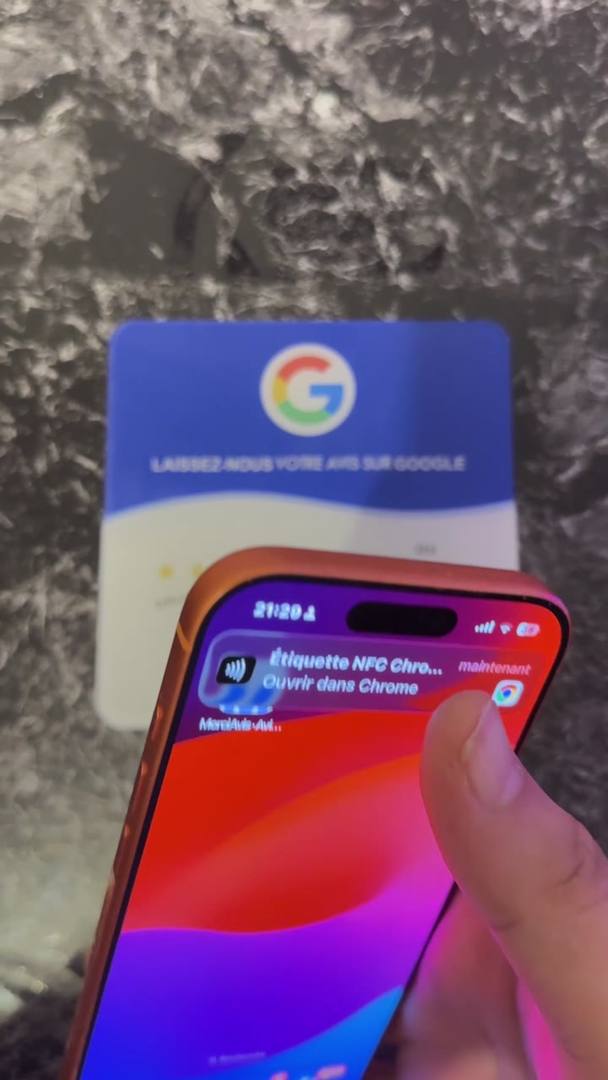
Approchez le haut de votre téléphone de la plaque, ou photographiez son QR code avec l’appareil photo. Une page s’ouvre : elle a reconnu votre plaque, son code est déjà rempli. Touchez « Activer ma plaque ».
Si rien ne s’ouvre, tapez vous-même les sept caractères inscrits sous le QR code sur la page de saisie du code. Ils ne contiennent jamais de O, de I, de L ni de U, ni de 0 ni de 1.
- 230 secondes
Choisissez votre établissement
Tapez le nom de votre commerce. Votre fiche Google apparaît dans la liste, avec son adresse : touchez-la. C’est elle qui recevra les avis.
Deux fiches au même nom ? Regardez l’adresse. Vous ne trouvez pas la vôtre ? Le lien « Je ne trouve pas mon établissement » est fait pour ça : on s’en occupe avec vous.
- 31 minute
Confirmez votre adresse email
Sous la fiche choisie, l’adresse utilisée à la commande est déjà proposée. Gardez-la et touchez « Activer ma plaque » : c’est nous qui vous avons expédié la plaque à cette adresse, cela suffit à prouver qu’elle est à vous, et votre espace s’ouvre dans la foulée.
Vous préférez une autre adresse, ou un espace existe déjà avec la vôtre ? Un code à huit chiffres part alors par email, valable une heure : recopiez-le, et la plaque est reliée. Pas de mot de passe, ni maintenant ni plus tard.
- 4Immédiat
C’est actif
Dès cet instant, chaque scan de la plaque ouvre la page d’avis Google de votre établissement. Vérifiez-le vous-même : approchez votre téléphone, votre propre page d’avis doit s’ouvrir. Posez la plaque, c’est fini.
Vous avez une carte ou un porte-clés
Ils s’activent par le même chemin que la plaque, à deux différences près.
- Ils n’ont pas de QR code : approchez le haut de votre téléphone, la page d’activation s’ouvre et reconnaît l’objet.
- Le code à sept caractères est inscrit au dos. Si rien ne s’ouvre, tapez-le sur la page de saisie du code.
La suite dépend du modèle. Un modèle avis Google se relie à votre fiche Google, exactement comme la plaque. Un modèle à lien, Instagram ou TikTok par exemple, vous demande l’adresse de votre page.
Ce que verra votre client
Une fois la plaque active, le geste est le même pour lui que pour vous à l’étape 1 : il approche son téléphone, ou vise le QR code, et votre page d’avis Google s’ouvre directement, champ d’écriture prêt. Il note, il écrit s’il le souhaite, il publie. Rien à installer, rien à chercher.
Chaque scan est compté dans votre espace, plaque par plaque, avec la courbe des trente derniers jours. C’est ce qui vous dit si la plaque est bien placée.
Si ça ne se passe pas comme prévu
J’ai reçu plusieurs plaques, faut-il tout refaire pour chacune ?
Non. Une fois la première activée, vous êtes connecté : scannez la suivante, et un seul bouton la rattache à votre établissement. Si elle est destinée à un autre établissement, le lien « C’est pour un autre établissement » relance la recherche pour celle-là seulement.
Je n’ai pas de fiche Google, ou elle n’apparaît pas dans la liste.
Touchez « Je ne trouve pas mon établissement » et laissez vos coordonnées : nous regardons ce qui manque et nous revenons vers vous. Sans fiche, il n’y a nulle part où déposer un avis, et c’est à régler avant de poser la plaque. La marche à suivre est dans créer sa fiche Google Business Profile.
Mon iPhone ne réagit pas quand je l’approche.
Les iPhone lisent la puce sans réglage depuis l’iPhone XS, écran allumé, par le haut de l’appareil, à un ou deux centimètres. Une coque épaisse ou un support magnétique peuvent gêner : retirez-les le temps de l’essai. Sinon, le QR code fait exactement la même chose depuis l’appareil photo.
Mon Android ne réagit pas non plus.
Sur Android, le sans contact peut être désactivé : cherchez « NFC » dans les réglages et activez-le, puis approchez le dos du téléphone. Le QR code reste la solution de secours sur les modèles qui n’en sont pas équipés. Le détail par marque figure dans quels téléphones sont compatibles NFC.
Le code par email n’arrive pas.
Regardez dans les courriers indésirables, puis touchez « Renvoyer un code ». Vérifiez aussi l’adresse tapée : une lettre suffit à l’envoyer ailleurs. Si rien n’arrive au bout de cinq minutes, appelez-nous, on le fait ensemble.
J’ai choisi la mauvaise fiche, ou je change d’établissement.
Rien à racheter, et rien à refaire sur la plaque elle-même : sa destination se change côté serveur. Écrivez-nous avec son code et le nom de la bonne fiche, et le scan suivant ira au bon endroit.
La plaque était déjà active quand je l’ai scannée.
Alors elle a ouvert la page d’avis Google, comme pour n’importe quel client : c’est le signe qu’elle fonctionne. Pour retrouver vos scans, passez par la page de connexion avec l’adresse email utilisée à l’activation.
Où la poser, une fois active ?
Là où le client vient d’être servi, reste immobile quelques secondes et a une main libre : le comptoir d’encaissement côté client, le plus souvent. Pas sur une surface métallique, qui coupe le sans contact. La méthode est dans où placer sa plaque.
Pour aller plus loin
- Où placer sa plaqueLe bon endroit, celui où le client a une main libre.
- Questions fréquentesCompatibilité, garantie, conformité aux règles de Google.
- Répondre à un avis négatifCe qui arrive un jour, et comment y répondre.
- Une plaque de plusPour un second comptoir ou un second établissement, dès 19,80 €.