Quels téléphones sont compatibles NFC ?
Publié le par Bilel Bettaieb, mis à jour le
C’est la question qui décide si une plaque sera utile ou décorative. Elle mérite une réponse précise, parce que « compatible NFC » recouvre en réalité trois niveaux différents : le téléphone possède la puce, le téléphone sait lire une étiquette, et le téléphone sait la lire sans qu’on installe quoi que ce soit. Beaucoup d’appareils remplissent le premier critère et pas le troisième.
En bref
Côté Apple, tous les iPhone depuis l’iPhone XS et le XR lisent une étiquette NFC sans application ni réglage : il suffit d’approcher le haut du dos de l’appareil, écran allumé. Les iPhone 7, 8 et X en sont capables mais uniquement via une application ou le raccourci du centre de contrôle. Côté Android, la très grande majorité des modèles de milieu et de haut de gamme sortis depuis 2013 en sont équipés, la fonction devant simplement être active dans les réglages. Restent les modèles d’entrée de gamme sans puce, pour lesquels le QR code prend le relais.
Les trois niveaux de compatibilité, à ne pas confondre
Le premier niveau est la présence de la puce. Un téléphone peut embarquer un composant NFC sans que vous puissiez faire quoi que ce soit avec, parce que le système en réserve l’usage au paiement sans contact. C’était le cas des premiers iPhone équipés : la puce était là, uniquement pour Apple Pay. Pour comprendre la technologie elle-même, lisez le NFC, c'est quoi.
Le deuxième niveau est la lecture d’étiquette. Le téléphone sait lire une étiquette, mais il faut le lui demander, en ouvrant une application dédiée ou un raccourci système. C’est fonctionnel, mais inutilisable au comptoir : aucun client ne va installer une application pour laisser un avis.
Le troisième niveau est la lecture en arrière-plan, seule qui compte pour un commerce. Le téléphone détecte l’étiquette dès qu’on l’approche, écran allumé, sans rien ouvrir, et propose l’adresse dans une notification. Le geste tient en une seconde et ne demande aucune explication.
Quand on dit qu’une plaque « marche sur iPhone », il faut donc préciser lequel de ces trois niveaux. Sur un comptoir, seul le troisième est utile.
Posséder une puce NFC, savoir lire une étiquette et savoir la lire sans application sont trois choses différentes. Seule la troisième sert au comptoir.
Les iPhone : ce qui marche, et depuis quand
La bascule s’est faite avec l’iPhone XS, l’iPhone XS Max et l’iPhone XR. Depuis ces modèles, la lecture d’étiquette en arrière-plan est native : l’appareil scrute en permanence, et une notification apparaît dès qu’une étiquette passe à portée, à condition que l’écran soit allumé. Tous les modèles sortis depuis, iPhone 11, 12, 13, 14, 15, 16 et suivants, ainsi que les SE de deuxième et troisième génération, se comportent de la même façon.
Les iPhone 7, 8 et X occupent une position intermédiaire. Ils savent lire une étiquette, mais uniquement via une application dédiée ou, sur les versions récentes d’iOS, via le raccourci « Lecteur de tag NFC » que l’on ajoute au centre de contrôle. En pratique, dans un commerce, considérez-les comme non compatibles et comptez sur le QR code.
Les iPhone 6, 6s et le SE de première génération possèdent bien une puce NFC, mais elle est réservée au paiement. Aucune lecture d’étiquette n’est possible, quelle que soit l’application installée.
Il n’existe aucun réglage à activer sur un iPhone compatible : la fonction est toujours disponible et ne se désactive pas. C’est une différence notable avec Android, et une bonne nouvelle pour un commerçant.
- iPhone XS, XS Max, XR et tous les modèles postérieurs : lecture native, sans application, rien à activer.
- iPhone SE deuxième et troisième génération : idem, lecture native.
- iPhone 7, 8 et X : lecture possible seulement via une application ou le raccourci du centre de contrôle. À traiter comme non compatible au comptoir.
- iPhone 6, 6s, SE première génération : puce réservée au paiement, aucune lecture d’étiquette.
- Sur iPhone, l’antenne se trouve en haut du dos de l’appareil : c’est cette zone qu’il faut présenter.
Les Android : très largement équipés, à une condition
Le NFC est présent sur Android depuis bien plus longtemps que sur iPhone, et la lecture d’étiquette y a toujours été native. La quasi-totalité des modèles de milieu et de haut de gamme commercialisés depuis 2013 en sont dotés, chez Samsung, Google, Xiaomi, Oppo, Honor, Motorola et les autres. Sur ces appareils, approcher le dos du téléphone d’une étiquette ouvre directement une invitation à charger l’adresse.
La condition, spécifique à Android, est que la fonction soit activée. Elle l’est par défaut sur la plupart des appareils, mais elle se coupe depuis les réglages rapides, et beaucoup d’utilisateurs l’ont désactivée un jour en pensant économiser de la batterie, croyance largement dépassée sur les modèles récents. C’est de très loin la première cause de « ça ne marche pas » sur Android.
La vérification prend dix secondes : ouvrez les réglages, cherchez « NFC » dans la barre de recherche des paramètres, et vérifiez que l’interrupteur est actif. Sur beaucoup de modèles, l’icône figure aussi directement dans le volet des réglages rapides, celui qu’on ouvre en glissant depuis le haut de l’écran.
L’exception concerne l’entrée de gamme. Un certain nombre de téléphones à petit prix, notamment dans les séries les plus abordables des grandes marques, sont livrés sans puce NFC pour économiser quelques euros sur la nomenclature. Ces appareils ne liront jamais une étiquette, quelle que soit la manipulation.
Comment vérifier, sur n’importe quel téléphone, en dix secondes
La méthode la plus rapide ne demande aucune connaissance technique : approchez le haut du dos du téléphone de la zone indiquée sur la plaque, écran allumé et déverrouillé, et attendez une seconde. Si une notification apparaît, tout fonctionne. Sinon, passez aux vérifications suivantes dans l’ordre.
Retirez la coque. C’est la cause la plus fréquente après le réglage désactivé, en particulier pour les coques-portefeuilles contenant des cartes bancaires et pour les supports magnétiques de voiture, dont la plaque métallique fait écran.
Changez de zone de contact. Sur la plupart des téléphones, l’antenne se trouve dans la partie haute du dos, pas au centre. Google situe d’ailleurs l’emplacement NFC sur le schéma matériel du téléphone Pixel. Un client qui pose le milieu de son appareil sur la plaque manque souvent la zone active de quelques centimètres.
Enfin, vérifiez le réglage sur Android, et le modèle sur iPhone. Si vous êtes sur un iPhone antérieur au XS, il n’y a rien à faire : utilisez le QR code, qui donne exactement le même résultat, comparaison détaillée dans plaque NFC ou QR code. Pour l’appareil photo, Apple explique comment scanner un code QR avec la caméra de l’iPhone.
Ce que cela implique concrètement pour un commerçant
Le raisonnement à tenir n’est pas « quelle proportion de mes clients a le NFC », question à laquelle personne ne peut répondre pour votre commerce en particulier, mais « que se passe-t-il pour ceux qui ne l’ont pas ». Si la réponse est « rien », vous perdez silencieusement une partie de votre public. Si la réponse est « ils scannent le QR », le problème disparaît.
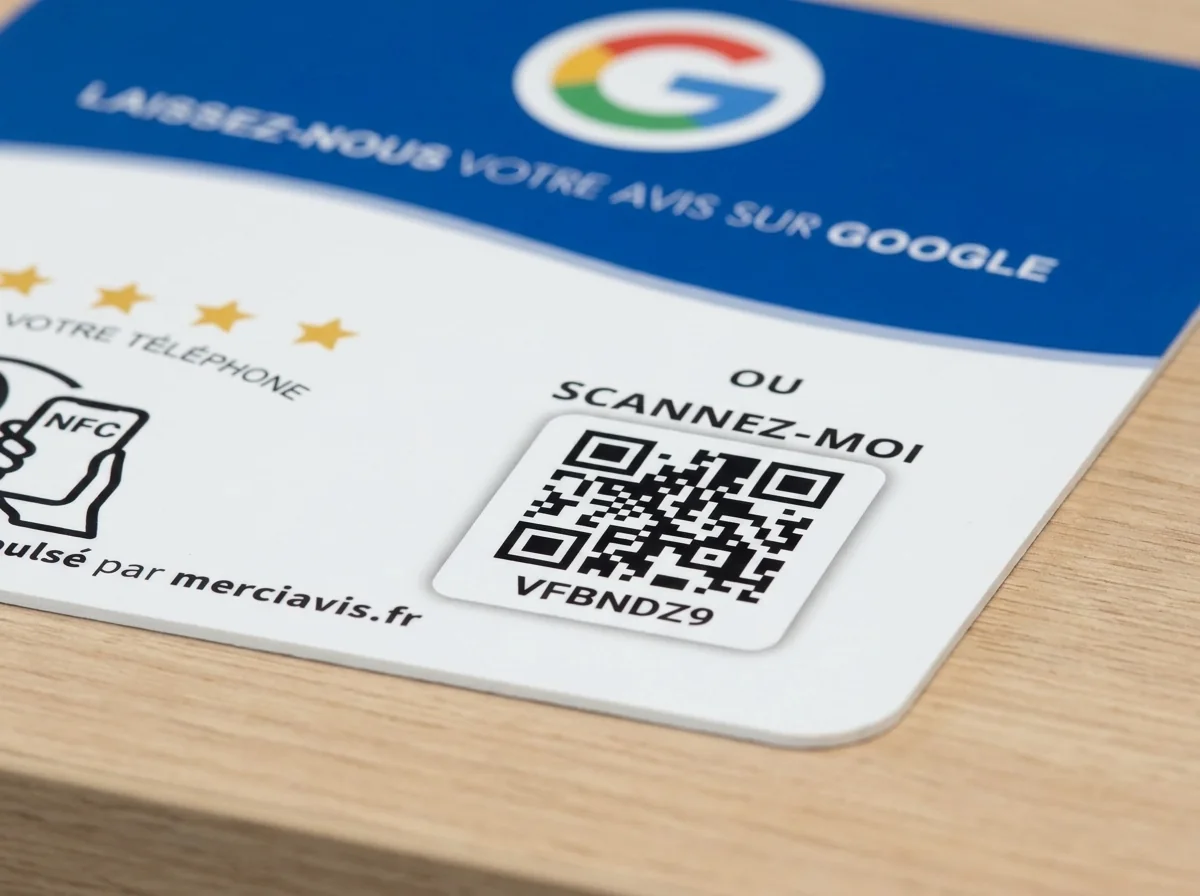
C’est la raison pour laquelle la plaque MerciAvis porte les deux, côte à côte, avec l’indication du geste pour chacun. Le client équipé pose son téléphone, l’autre ouvre son appareil photo, et aucun des deux n’a besoin de savoir ce que veut dire NFC.
Ce double accès a un effet secondaire utile : il vous renseigne. Un espace de suivi qui distingue un contact d’un scan vous apprend, au bout de quelques semaines, quel est le profil réel de votre clientèle. Un commerce dont la majorité des passages arrivent par QR a un public plus âgé ou moins équipé qu’il ne l’imaginait, ce qui change la façon de présenter la plaque et le mot qui l’accompagne.
Dernier point, pratique : vous n’avez pas à faire de pédagogie technique. Le seul geste à connaître, et à souffler au client qui hésite, tient en cinq mots : le haut du dos du téléphone. Pour le reste, l’endroit où la plaque est posée compte davantage que le modèle du téléphone, sujet traité dans où placer sa plaque et, métier par métier, dans le sommaire avis Google par métier.
Pourquoi Apple a ouvert la lecture si tard, et ce que cela implique encore
L’histoire explique la situation actuelle et permet de comprendre pourquoi la question « iPhone ou Android » revient sans cesse. Apple a introduit le NFC avec l’iPhone 6, en 2014, mais uniquement pour Apple Pay : le composant était verrouillé, aucune application ne pouvait s’en servir. Cette fermeture a duré des années, à un moment où Android lisait déjà les étiquettes sans difficulté.
L’ouverture s’est faite en deux temps. D’abord la lecture par application, à partir de l’iPhone 7 et d’iOS 11, ce qui restait inutilisable en commerce puisqu’il fallait installer quelque chose. Puis la lecture en arrière-plan, apparue avec l’iPhone XS et l’iPhone XR : l’appareil détecte les étiquettes en permanence et affiche une notification, sans rien lancer.
La conséquence pratique est qu’il subsiste, dans les mains des clients, un stock d’iPhone antérieurs au XS parfaitement fonctionnels mais incapables de lire une étiquette sans application. Ces appareils ont plus de sept ans, ils sont donc minoritaires, mais ils existent, et ils sont surreprésentés dans certaines clientèles.
C’est exactement le genre de raison pour lesquelles un support ne devrait jamais reposer sur une seule technologie. Un client avec un iPhone 8 n’est pas un client marginal, c’est un client qui scannera le QR code sans même savoir qu’il y avait une puce à côté.
Les situations d’échec, et la phrase à dire dans chacune
Vous n’aurez pas le temps de diagnostiquer quoi que ce soit devant une file d’attente. L’intérêt est donc d’avoir une phrase courte pour chaque situation, et de passer à autre chose si elle ne suffit pas.
Le client pose le milieu de son téléphone et rien ne se passe : « Essayez avec le haut du téléphone. » C’est la cause la plus fréquente, et la phrase suffit le plus souvent à régler le problème.
Le client a une coque épaisse ou un portefeuille : « Le porte-cartes fait écran, le QR marchera mieux. » Inutile de lui demander de démonter sa coque au comptoir, orientez-le vers l’autre voie.
Rien ne se passe malgré tout : « Pas de souci, l’appareil photo suffit, visez le code à côté. » Ne cherchez pas à savoir si c’est le modèle, le réglage ou autre chose. Le QR règle tous les cas d’un coup, et vous ne perdez ni le client ni l’avis.
Le client demande comment activer le NFC sur son Android : « Dans les réglages, cherchez NFC. » Au-delà, ne vous engagez pas dans une assistance technique : les menus diffèrent d’une marque à l’autre, et vous y passeriez cinq minutes.
- Rien ne se passe : proposer le haut du dos du téléphone.
- Coque épaisse ou porte-cartes : basculer sur le QR sans insister.
- iPhone visiblement ancien : basculer sur le QR directement.
- Android dont le NFC est coupé : indiquer les réglages, sans faire la manipulation soi-même.
- Aucun réseau : noter l’adresse email et envoyer le lien plus tard.
Écran verrouillé, écran éteint : le détail qui bloque
Il existe une condition rarement expliquée et qui provoque pourtant beaucoup d’échecs apparents : sur iPhone, la lecture d’étiquette en arrière-plan suppose que l’écran soit allumé. Un téléphone posé écran éteint sur la plaque ne déclenchera rien, et le client conclura que la plaque est morte, alors qu’il lui suffisait de réveiller son appareil.
Le comportement sur Android est comparable, avec des variations selon les constructeurs : la plupart exigent au minimum un écran allumé, certains acceptent l’écran verrouillé mais allumé, d’autres non.
Ce détail explique une scène très fréquente : le client sort son téléphone, le pose sans le déverrouiller, attend une seconde, et repart en disant que ça ne marche pas. La correction tient en trois mots, à dire au moment de montrer la plaque : « déverrouillez d’abord ».
Il y a une exception qui sème la confusion, et il vaut mieux la connaître : le paiement sans contact, lui, fonctionne écran éteint, parce qu’il passe par un mécanisme différent. Un client qui paie sans contact tous les jours en déduit logiquement que son téléphone lira aussi une plaque sans qu’il ait à le réveiller, et c’est faux.
La cause la plus fréquente d’un échec sur iPhone n’est pas le modèle, c’est l’écran éteint. Réveillez l’écran, et l’étiquette est lue.
Faut-il expliquer le NFC à ses clients ? Non
La tentation est grande, quand on vient d’acheter un objet technique, d’expliquer comment il fonctionne. C’est une erreur commerciale : le client ne veut pas comprendre la technologie, il veut savoir ce qu’on lui demande et combien de temps cela va prendre.
La formulation qui fonctionne ne contient ni le mot NFC, ni le mot puce, ni le mot scanner. Elle contient un geste et une durée : « posez votre téléphone dessus, c’est deux minutes ». Le reste est du bruit, et chaque mot technique supplémentaire fait reculer les clients les moins à l’aise, qui sont précisément ceux qui n’ont jamais laissé d’avis.
Le corollaire vaut pour le support lui-même : un pictogramme montrant une main et un téléphone est compris par tout le monde, le sigle NFC seul n’est compris que par une minorité. C’est un des critères de choix d’une plaque, développé dans plaque NFC ou QR code.
Enfin, souvenez-vous que la question du modèle de téléphone n’est presque jamais le vrai obstacle. L’obstacle numéro un reste que personne n’a demandé, et le numéro deux que la plaque est mal placée. Les deux se traitent avant la technique, dans comment avoir plus d’avis Google et où placer sa plaque.
Sources
- Google, activer le NFC sur Android : où se trouve le réglage NFC d’un téléphone Android
- NFC Forum, la technologie NFC (en anglais) : le fonctionnement du sans-contact, à très courte distance, et l’énergie que le téléphone transmet à l’étiquette, qui n’a pas de batterie
- Apple, scanner un code QR avec l’iPhone : la lecture d’un QR code par l’appareil photo, sans application
Comment cet article est écrit : il est préparé avec des outils d’aide à la rédaction, puis relu, vérifié et validé par Bilel Bettaieb. Les règles citées renvoient à leur texte ci-dessus, et la date de mise à jour est celle du dernier changement réel du texte. Notre méthode.
Questions fréquentes
Mon iPhone lit-il les étiquettes NFC ?
Oui sans rien faire s’il s’agit d’un iPhone XS, XR ou plus récent, y compris les SE de deuxième et troisième génération. Les iPhone 7, 8 et X en sont capables mais seulement via une application. Les iPhone 6 et 6s, non.
Faut-il activer le NFC sur iPhone ?
Non, il n’existe aucun réglage à activer ni à désactiver sur les modèles compatibles. La fonction est toujours disponible, il suffit que l’écran de l’appareil soit allumé.
Comment activer le NFC sur Android ?
Ouvrez les réglages, tapez « NFC » dans la barre de recherche des paramètres, et activez l’interrupteur. Sur beaucoup de modèles, l’icône est aussi présente dans le volet des réglages rapides, en glissant depuis le haut de l’écran.
Pourquoi mon téléphone ne détecte-t-il rien alors qu’il est compatible ?
Dans l’ordre de fréquence : le NFC est désactivé, la coque fait écran, ou vous présentez le centre du téléphone au lieu du haut de son dos. Essayez les trois avant de conclure à un problème de plaque.
Un client sans NFC est-il perdu ?
Non, à condition que le support porte aussi un QR code. L’appareil photo suffit alors, sans application, et le client arrive exactement sur la même page d’avis. C’est le rôle du double accès sur une même plaque.
Le NFC consomme-t-il la batterie du client ?
De façon négligeable. La détection en arrière-plan a un coût énergétique très faible sur les appareils récents, et la lecture elle-même dure moins d’une seconde. L’habitude de couper le NFC pour tenir la journée n’a plus de justification.
Et dans votre métier ?
À lire ensuite
- Poser une plaque NFC sur une surface métallique : ce qui se passeLe métal court-circuite l’antenne de la puce et rend l’étiquette illisible. Pourquoi, ce qui fonctionne malgré tout, et le test à faire en trente secondes.
- Plaque avis Google en extérieur : terrasse et intempériesLe soleil décolore l’impression, la pluie s’infiltre par les bords, le reflet empêche de scanner. Ce qui tient dehors et ce qu’il faut rentrer le soir.
- Où placer sa plaque dans son commerce pour maximiser les scansLe bon endroit croise trois conditions : client satisfait, immobile, mains libres. La carte des emplacements qui marchent, et les six qui ne marchent pas.